Avant de commencer
- Avoir un droit d’écriture sur le site et sur le domaine Exploitation ; sinon, les actions restent en lecture seule.
- Sélectionner le site concerné : les alertes et les interventions sont rattachées à un site.
- Pour planifier une intervention : les techniciens doivent avoir un accès en écriture au site, et les équipes du site doivent être déclarées dans la configuration du site.
- Pour approuver ou vérifier une intervention : porter le profil « Approbateur maintenance » (ou être administrateur du tenant) et avoir un accès en écriture au site. Ce profil se donne dans Administration ; il ne s’attribue jamais automatiquement.
Étapes
Prendre en charge l’alerte
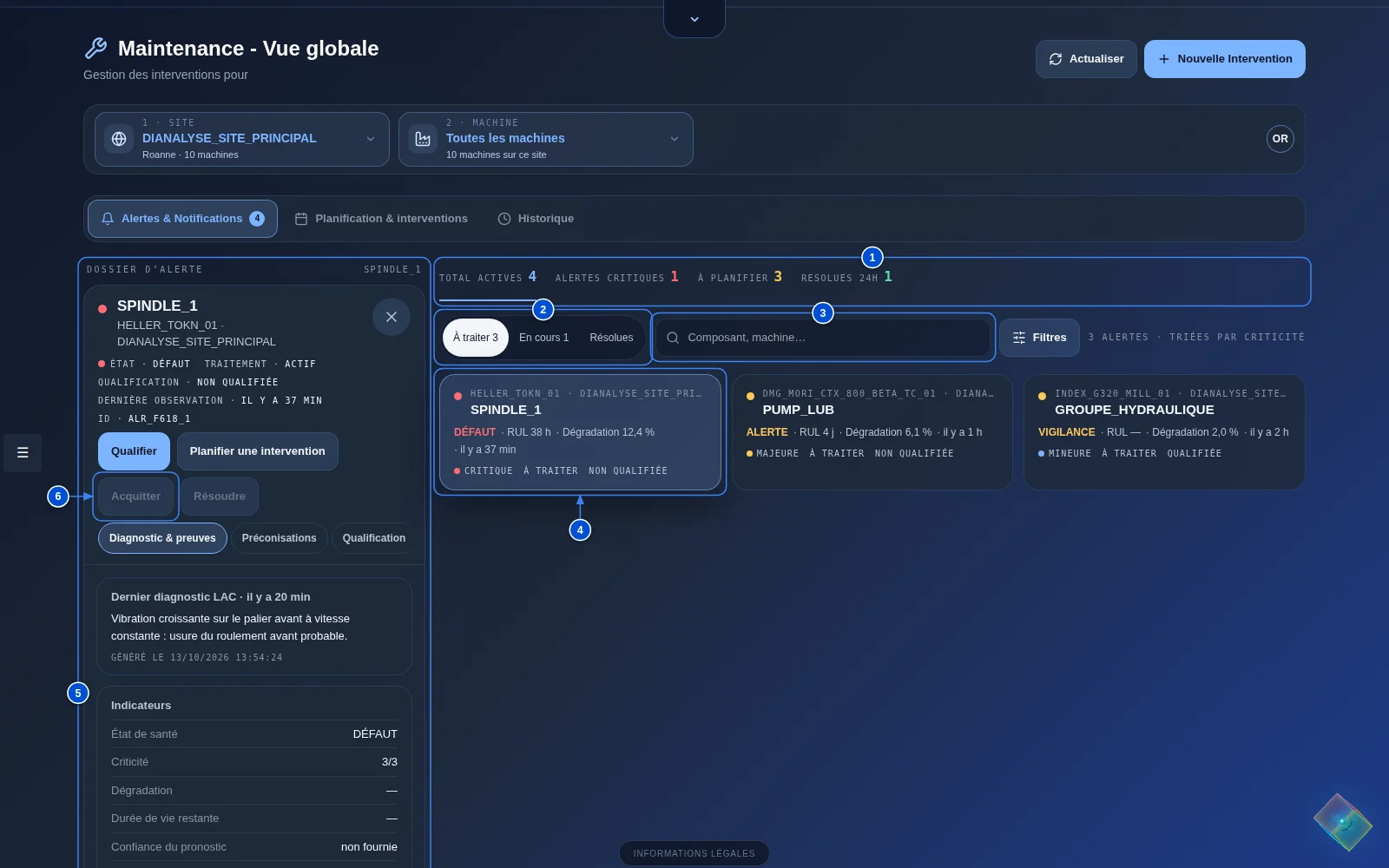
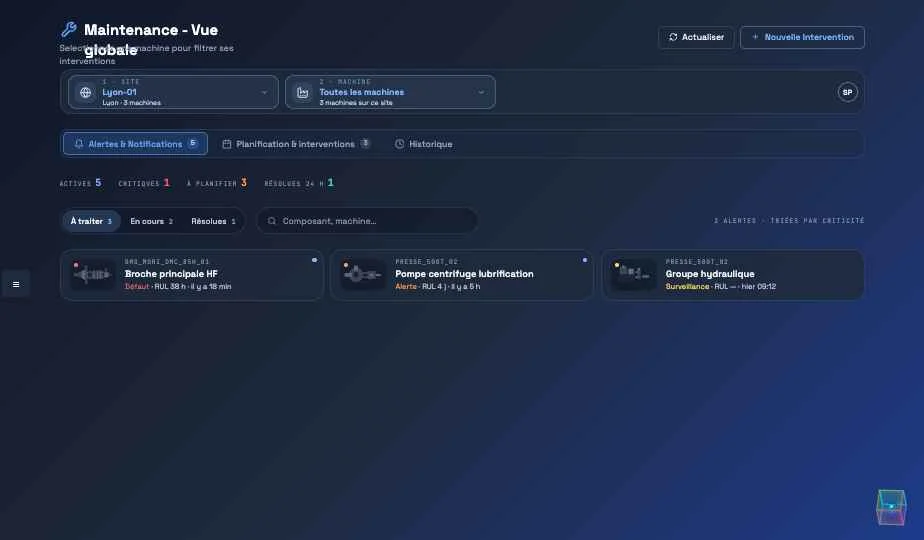
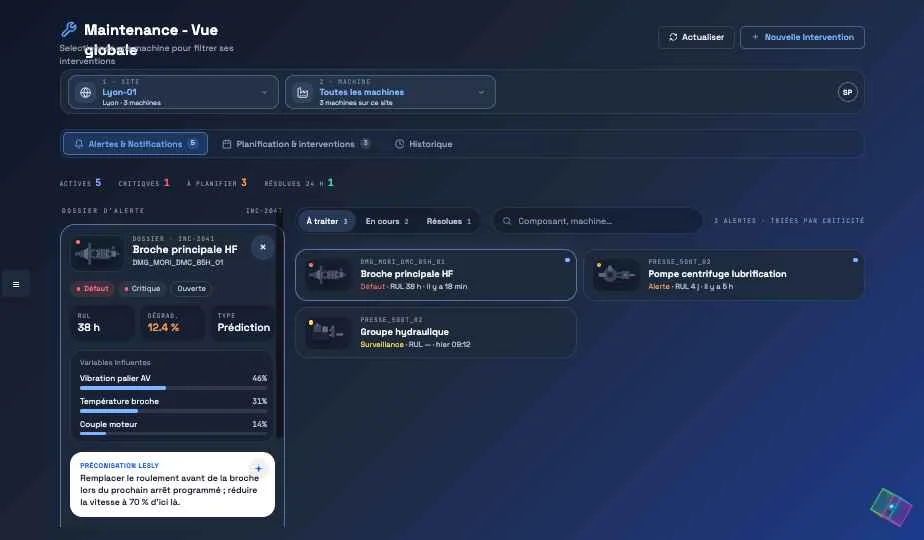
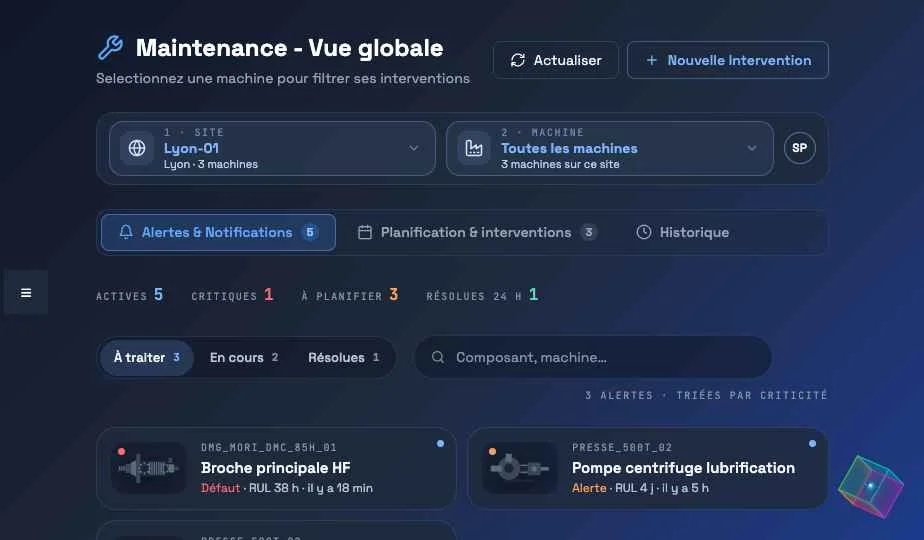
Ouvrez « Health Cockpit », onglet « Alertes ». L’onglet « Supervision » est affiché par défaut ; « Interventions » regroupe la planification. Les trois onglets partagent le même header : conservez la machine sélectionnée ou choisissez « Toutes les machines » pour couvrir le site. Les anciens liens Maintenance restent valides. Recherchez une alerte puis cliquez sa carte : la scène affiche son diagnostic sur la machine ou le composant. Les interfaces « Diagnostic & preuves », « Préconisations », « Qualification », « Interventions » et « Historique & apprentissage » restent visibles dans le bandeau machine. Les trois tuiles Qualifier, Intervenir et Acquitter sont dans la colonne gauche. Acquitter indique une prise en charge, sans confirmer la cause ; son modal présente aussi Résoudre et Reprendre selon les droits et l’état du dossier. Avec Lesly : « Acquitte l’alerte de la broche de DEMO2 ».
Voir où en est l’alerte
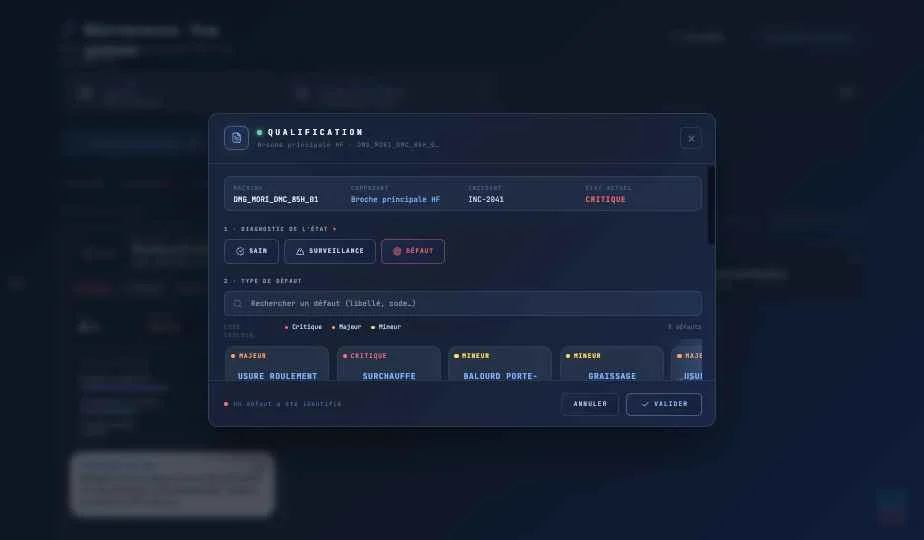
Le « Parcours de l’alerte » affiche chaque étape dans l’ordre : alerte reçue, prise en charge, qualification, interventions liées, vérification, résolution. Une étape faite est verte, une étape en cours est orange, une étape à faire est grise. Avec Lesly : « Où en est l’alerte de la broche ? ». Dans le bandeau machine, « Historique & apprentissage » ouvre le tableau des alertes avec horodatage, site, machine, composant, information, traitement et qualification. Cliquez une ligne pour ouvrir le formulaire de qualification de l’alerte, après relecture du dossier et vérification des droits. Le tableau reste affiché derrière le modal. Le tableau permet le tri, la recherche et le choix de période ; un avertissement signale une liste partielle. Pour consulter le parcours et l’apprentissage du dossier sélectionné, choisissez la vue « Détails ».
Créer et faire approuver l’intervention
Depuis le dossier, choisissez « Créer l’intervention liée » : l’ordre de travail reste lié à l’alerte. Une intervention « En attente d’approbation » est approuvée par un approbateur maintenance, ou rejetée avec une raison. Le technicien affecté ne peut pas approuver sa propre intervention. Avec Lesly : « Crée l’intervention “Remplacer le roulement” sur cette alerte ».
Planifier le technicien et le créneau
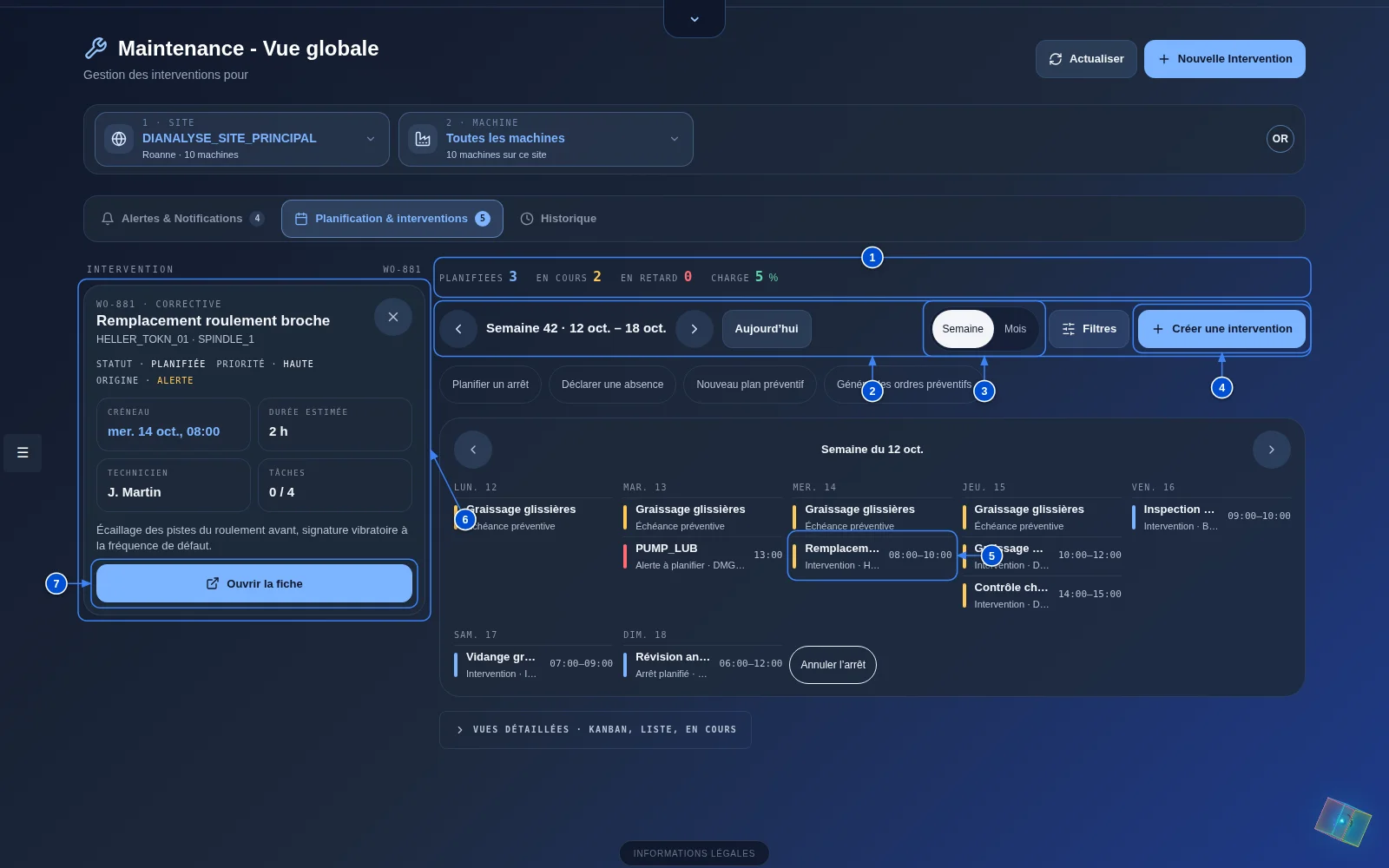
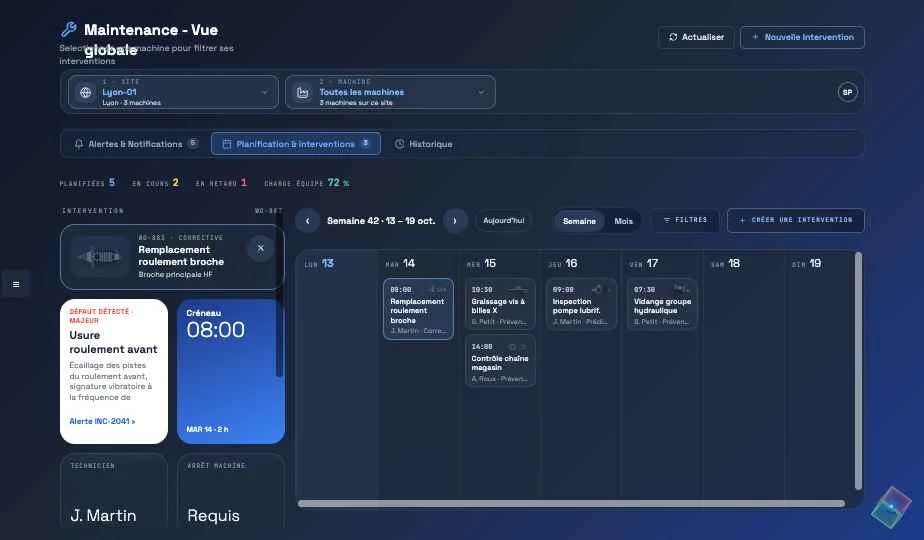
Onglet « Planification & interventions » (figure 2) : les indicateurs ① résument la période ; la barre de période ② (‹ ›, « Aujourd’hui ») et « Semaine » ou « Mois » ③ cadrent le calendrier ; « Créer une intervention » ④ ouvre le formulaire. Cliquez une intervention du calendrier ⑤ : elle s’affiche dans le panneau ⑥ (créneau, durée, technicien, tâches) et « Ouvrir la fiche » ⑦ donne accès aux tâches, pièces, documents et commandes. Affectez un technicien et un créneau (jour, heure de début et de fin). Lesly relit le planning du technicien et refuse un créneau qui chevauche une autre intervention. Un créneau libre ne prouve pas que le technicien est disponible : faites-le confirmer. Les équipes qui travaillent ce jour-là se fixent dans le calendrier du site. Avec Lesly : « Planifie l’intervention WO-42 avec Martin Dupont le 6 octobre de 8 h à 10 h ». Pour les interventions terminées, choisissez « Historique » à droite de « Mois » dans « Planification & interventions ». Cet historique est distinct du tableau des alertes du bandeau machine.
Réaliser l’intervention
Démarrez l’intervention, suspendez-la avec une raison si nécessaire, puis reprenez-la. Pour la terminer, saisissez le compte rendu et les actions réalisées. L’approbateur d’une intervention ne la réalise pas. Une intervention « Terminée » reste « À vérifier » : elle ne résout pas l’alerte. Avec Lesly : « Termine l’intervention WO-42 : roulement remplacé, essais à vide conformes ».
Vérifier la réparation, qualifier et clôturer
Un approbateur maintenance qui n’a pas réalisé l’intervention ouvre la fiche « Terminée », choisit « Vérifier » et saisit un commentaire obligatoire : ce qui a été contrôlé et le résultat. L’intervention devient « Vérifiée », avec son vérificateur et la date. Qualifiez l’alerte à partir du constat terrain : conclusion, état observé, constat ; une cause inconnue reste une réponse valable. Résolvez l’alerte après une vérification conforme (régime, période, critères vérifiés). La clôture n’est possible que lorsque chaque intervention liée est « Vérifiée » ou annulée. Avec Lesly : « Vérifie l’intervention WO-42 : jeu mesuré à 0,02 mm, conforme » ; Lesly affiche une carte à valider, puis vous validez.
Résultat attendu
Le parcours de l’alerte montre chaque étape faite, avec sa date. L’intervention liée est « Vérifiée », avec le nom du vérificateur et son commentaire ; l’alerte est « Résolue » puis « Clôturée », et la qualification reflète le constat terrain. Rien n’a été supprimé : une intervention annulée et une alerte clôturée restent consultables.
Si cela ne fonctionne pas
Action refusée pour droits : demandez un accès en écriture au site, ne contournez pas le refus. « Approuver ou vérifier une intervention exige le rôle « approbateur maintenance » sur ce site » : demandez à l’administrateur le profil « Approbateur maintenance » ; un jeton déjà ouvert ne le porte qu’après une nouvelle connexion. « Séparation des tâches » : vous avez réalisé l’intervention, ou vous l’avez approuvée ; un autre approbateur doit agir. « Clôture refusée » : une intervention liée est encore « Terminée » ou en cours ; faites-la vérifier, ou annulez-la avec une raison. « Conflit de version » : la fiche a changé entre-temps ; relisez-la puis recommencez. Créneau refusé : le technicien a déjà une intervention sur ce créneau ; choisissez un autre créneau ou un autre technicien. Technicien absent de la liste : il n’a pas d’accès en écriture au site. Lesly demande de valider : une information manque, une équipe serait retirée d’un jour, ou l’action est une vérification ; vérifiez ce qui est affiché avant de valider. Demande de suppression : Lesly ne supprime jamais ; supprimez une tâche ou une pièce vous-même dans la page Interventions. Transmettez à l’administrateur l’alerte ou l’intervention concernée, l’heure et le message affiché. Dossier absent après un clic : la carte sélectionnée se referme au second clic ; cliquez-la une fois. Indicateur « Critiques » ou « À planifier » à « — » : la liste active n’est pas encore lue, ou tronquée au-delà de 200 alertes (le libellé dit « partiel ») ; affinez par machine.