Avant de commencer
- Disponibilité : ce panneau est en préparation et n’est pas encore distribué sur toutes les instances. Les captures montrent cette version, avec des données de démonstration.
- Être connecté à Lesly avec les droits de lecture Configuration collecte et Administration. Pour enregistrer une destination, disposer aussi des droits de modification.
- Configurer depuis le Cloud la LeslyBox gérée. Sur la Box, les réglages Administration restent en lecture seule.
Étapes
Ouvrir le panneau et choisir le périmètre (figure 1)
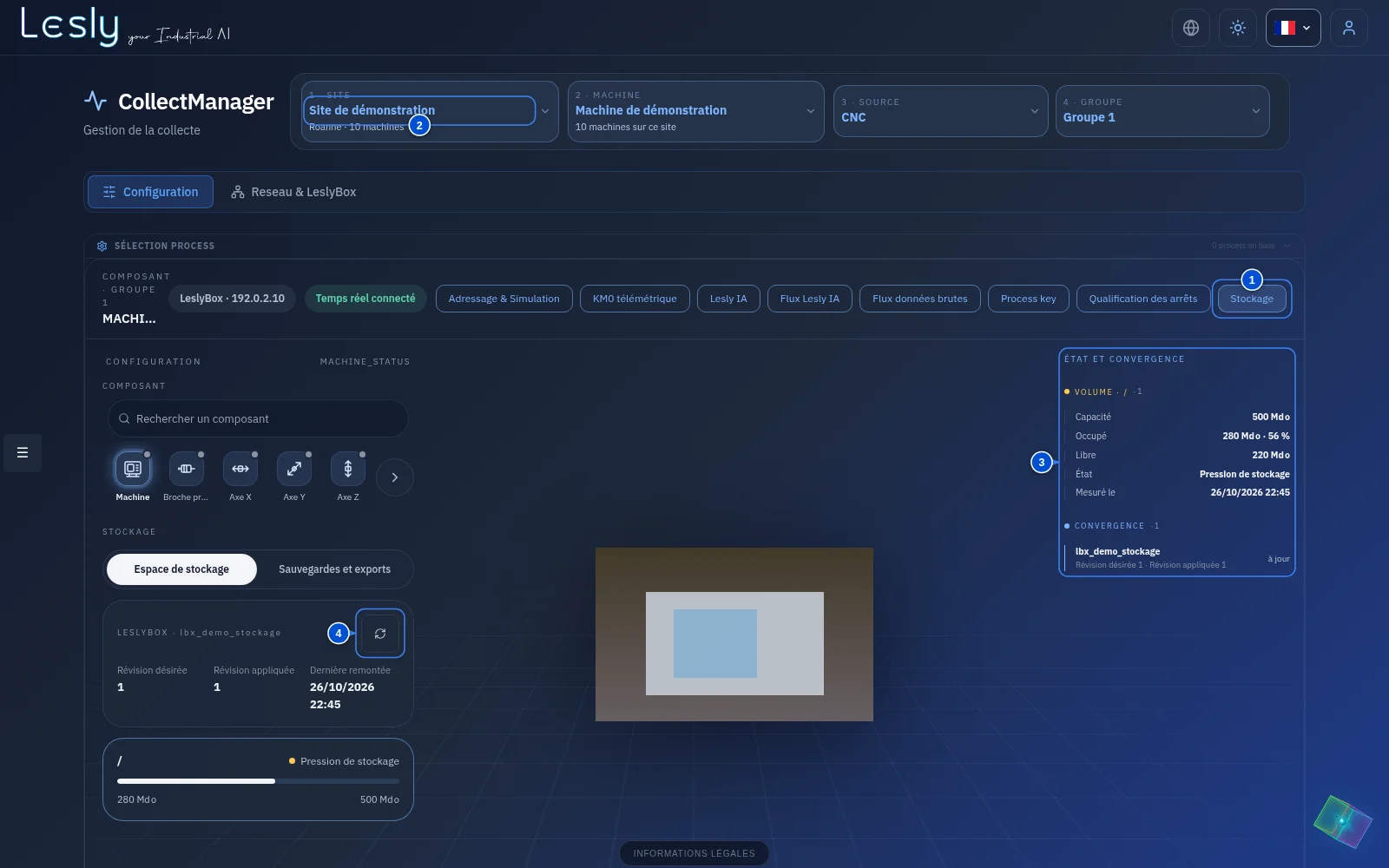
Ouvrez « CollectManager », puis « Configuration » et « Stockage » ①. Vérifiez Site, Machine, Source et Groupe dans le header ②. Un autre site peut présenter d’autres disques et destinations. Si l’action manque, faites vérifier votre version et vos droits par l’administrateur.
Lire les mesures des disques (figure 1)
Dans « Espace de stockage », lisez la capacité, l’occupation et l’espace libre ③. Contrôlez « Mesuré le » ; « Dernière remontée » indique la réception du rapport. Normal correspond à moins de 50 %, prévention à partir de 50 %, pression à partir de 55 % et limite à partir de 60 %. Ces états décrivent la mesure : ils ne prouvent pas qu’un nettoyage fonctionne déjà.
Actualiser et vérifier la fraîcheur (figure 1)
Utilisez « Actualiser » ④. Une mesure inconnue ne signifie pas zéro octet utilisé. Un état « Hors ligne ou non convergé » demande de vérifier la connexion et les révisions désirée et appliquée. Avant une sauvegarde, faites confirmer l’espace réellement disponible sur la destination.
Préparer une destination (figure 2)
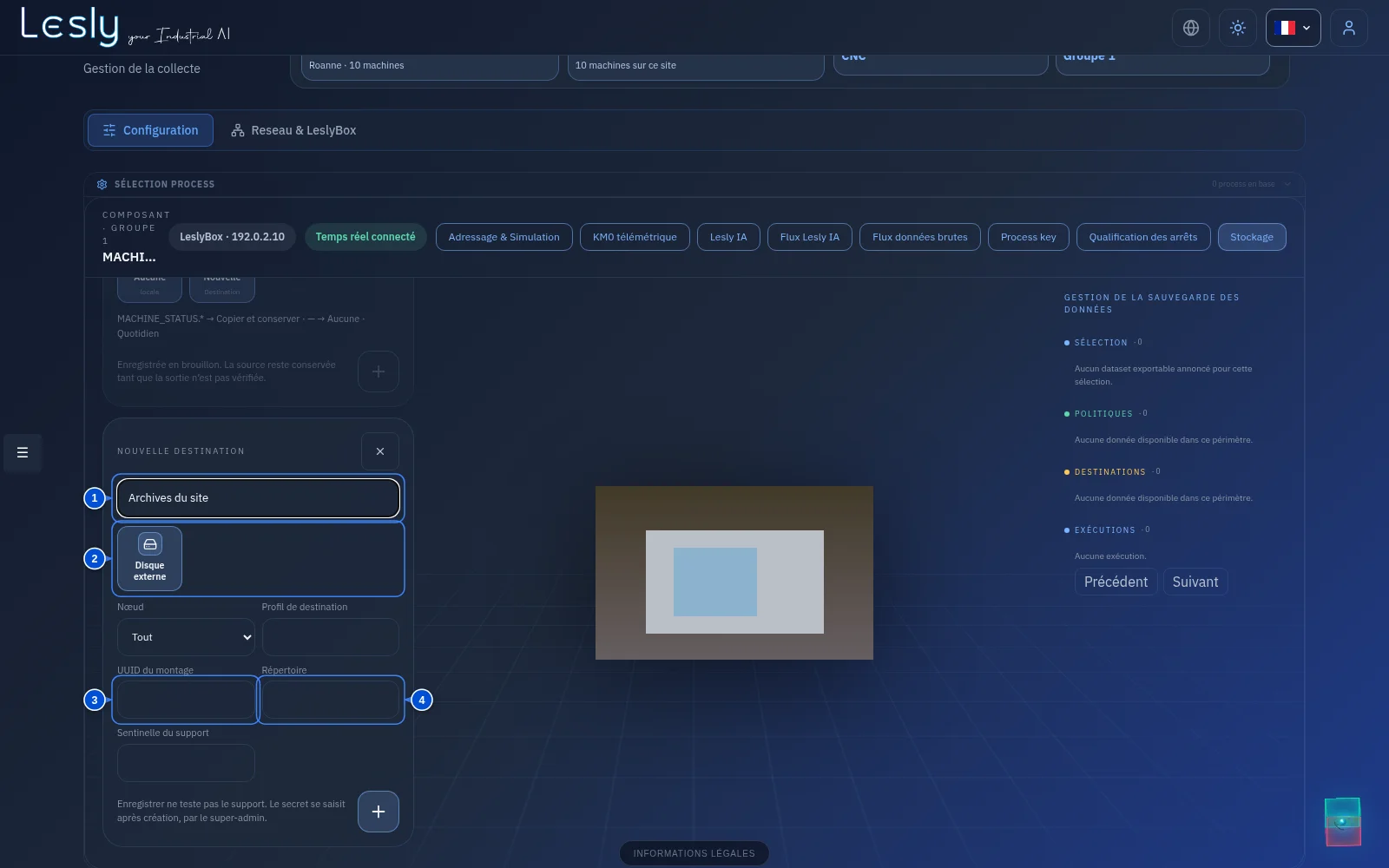
Ouvrez « Sauvegardes et exports », puis la carte « Nouvelle » dans Destination. Renseignez le nom ① et le type ②. Pour un disque externe, indiquez son UUID de montage ③ et son répertoire ④. Ces informations sont fournies par l’administrateur, avec la sentinelle du support. Pour SFTP, utilisez les paramètres et la clé d’hôte approuvés par celui-ci. Enregistrez la configuration : cela ne teste pas le support et ne démarre aucune copie. Ne saisissez aucun secret dans le nom ou le chemin.
Vérifier les possibilités avant de créer une politique
Le header porte le contrôleur et le groupe. Le composant de l’étape ① pilote la scène et le carrousel de variables. Plusieurs variables peuvent être sélectionnées ; les formats disponibles dépendent des capacités annoncées par la Box. « Tout » élargit la sélection dans votre périmètre autorisé. Sans jeu de données exportable annoncé, la création de politique reste indisponible. Le premier lot conserve les politiques en brouillon ou en pause : aucun export ne devient actif par son seul enregistrement. Les secrets de destination sont saisis uniquement par l’administrateur habilité.
Distinguer les fonctions à venir
Pour préparer une sauvegarde, consultez le guide « Préparer la sauvegarde des données d’une LeslyBox ». Pour définir les règles de conservation, consultez « Définir une politique de gestion du stockage ». Ces guides précisent les paramètres, les choix à valider et la recette technique. L’exécution des sauvegardes, la restauration, l’éviction automatique et Backrest restent à livrer. Aucun enregistrement en brouillon ne les active.
Résultat attendu
Vous identifiez le bon périmètre et la fraîcheur des mesures. Une destination enregistrée reste une configuration ; elle ne constitue ni une copie vérifiée ni une sauvegarde restaurable. Les données sources restent conservées.
Si cela ne fonctionne pas
Action Stockage absente : vérifier la version livrée et les droits Administration. Valeurs inconnues ou anciennes : vérifier la connexion de la Box, puis actualiser. Enregistrement indisponible sur la Box : utiliser le Cloud autorisé. Aucune donnée exportable ou opération refusée : l’exécuteur compatible peut ne pas être livré ; ne pas supprimer manuellement les données pour contourner ce refus. Disque absent, plein ou différent : demander un contrôle du support ; ne pas créer un répertoire de remplacement sur le disque système. Transmettez le site, la machine ou la Box, l’heure et le message affiché à votre administrateur. Ne transmettez jamais de mot de passe.