Avant de commencer
- Une machine DÉJÀ déclarée dans le site, avec un contrôleur simulateur : la session naît du wizard de déploiement, « Démarrer » n’est qu’un raccourci sur cette machine.
- Les services de simulation présents (data-sim servi par la passerelle) : sans eux, la page le dit et ne devine aucune session.
- Choisir la machine dans l’en-tête de l’application : la simulation porte la machine de l’en-tête de CollectManager.
Étapes
Ouvrir la simulation de la machine
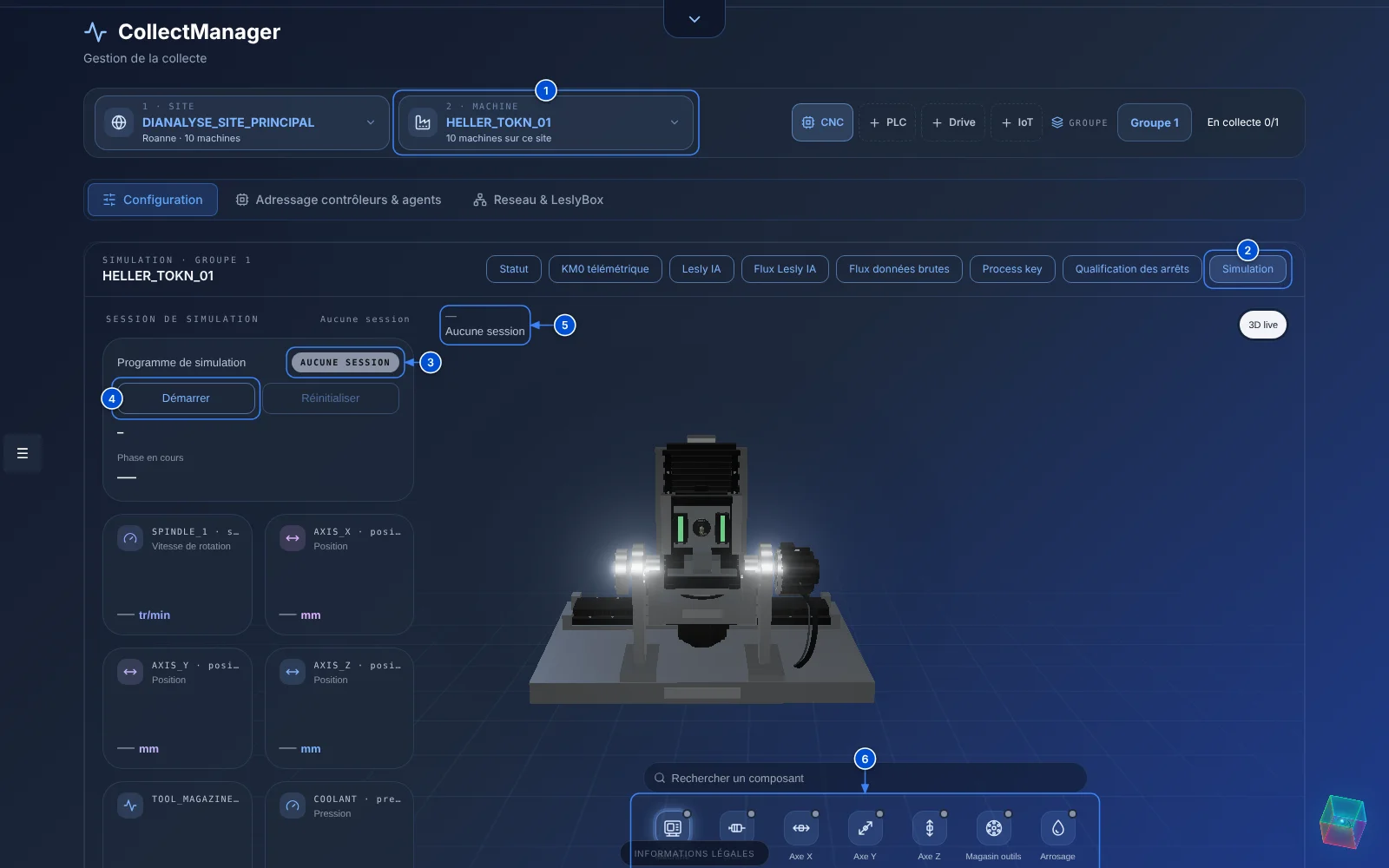
Dans CollectManager › « Configuration », choisissez la machine dans l’en-tête ① (figure 1), puis l’action « Simulation » ②, la dernière de la rangée. Sans session, la carte « Programme de simulation » affiche « AUCUNE SESSION » ③ : « Démarrer » ④ est actif, « Réinitialiser » est désactivé. La scène montre la machine (3D de son modèle, ou image de son type avec le motif écrit dessous), « Aucune session » en haut à gauche ⑤, ses organes dans le dock ⑥, et des tuiles à « — » : rien n’est inventé avant la première mesure.
Démarrer la session
« Démarrer » ouvre le formulaire de session, prérempli avec la machine de l’en-tête et le dernier programme connu de cette machine. Vérifiez le contrôleur et le programme (voir « Comprendre et choisir le programme de simulation »), puis créez la session. Plusieurs sessions sur la machine : la simulation ouvre la plus récente active, sinon la dernière.
Lire le programme et la progression
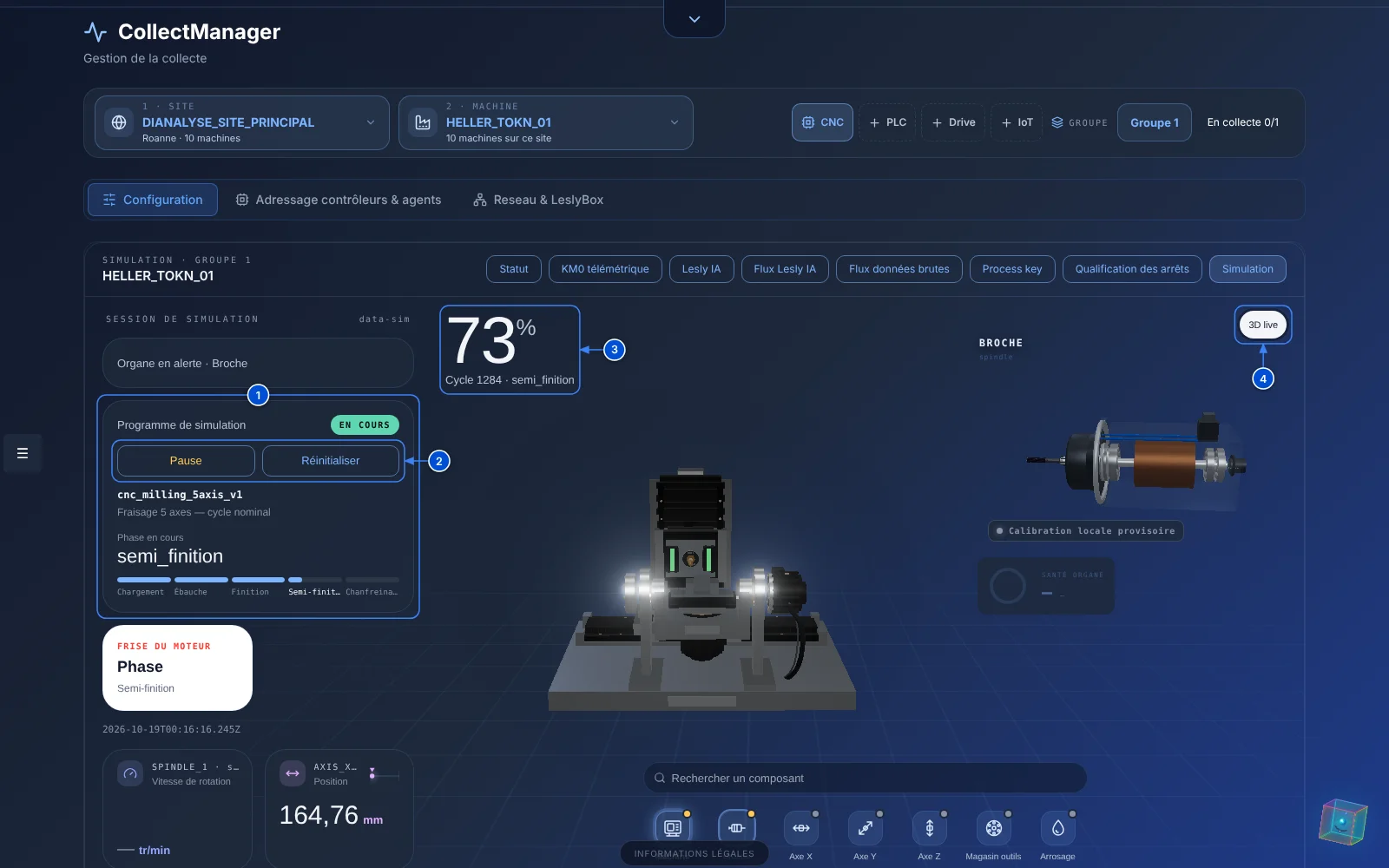
La carte « Programme de simulation » ① (figure 2) porte l’état de la session (« EN COURS », « EN PAUSE », « ARRÊTÉ ») et ses commandes ②. Elle donne la clé du programme, la phase en cours et les phases avec leur progression quand le serveur les publie. En haut de la scène ③, le chiffre donne la progression du cycle (dérivée des durées de phases servies), avec le cycle et la phase, ou « — » si elle n’est pas dérivable.
Regarder la machine bouger et ses tuiles
En vue « 3D live » ④, la machine ne bouge que par les trames du moteur : broche, axes et berceaux suivent les valeurs publiées. Chaque organe a sa tuile : première variable publiée, unité réelle, historique récent. La carte « Frise du moteur » donne le dernier événement du moteur. Sans trame fraîche depuis 5 secondes, la machine garde sa dernière pose et la colonne dit « Données temps réel indisponibles ». Sous 900 px, les tuiles vivent dans la feuille « Tous les indicateurs » en bas d’écran.
Piloter le moteur
Dans la carte « Programme de simulation », le premier bouton ② donne le prochain geste : « Démarrer » sans session, « Pause » en cours, « Reprendre » en pause. La pause et la reprise obéissent aux capacités servies : une commande indisponible reste visible, désactivée, son motif écrit sous les boutons (« Droits de commande requis », « Commande indisponible pour ce périmètre »…). « Réinitialiser » arrête la session et libère le contrôleur : la carte revient à « Démarrer ». « KM0 télémétrique » est une action de « Configuration », à côté de « Simulation ».
Résultat attendu
La carte « Programme de simulation » dit « AUCUNE SESSION » puis l’état réel de la session ; la 3D bouge avec les trames ; les tuiles portent des valeurs et des unités réelles ; une commande indisponible est désactivée avec son motif, jamais tentée.
Si cela ne fonctionne pas
« Lecture refusée » sous les boutons du programme : les capacités de commande ne sont pas lisibles avec vos droits ; la session reste visible, aucune commande n’est tentée. Machine figée alors que la session tourne : aucune trame fraîche (collecteur, transport ou flux temps réel) — la colonne le dit ; vérifiez le collecteur et la passerelle. Image du type au lieu de la 3D : aucun jumeau résolu, aucun modèle affecté au type, ou modèle absent de cette version ; le motif est écrit sous l’image, l’affectation se fait dans « Jumeaux numériques ». Sans image ni 3D : état vide avec le motif ; ajoutez une image au type machine. « Contrat de commande incomplet » : la passerelle annonce une commande sans révision ou portée ; mettez la passerelle à jour. Transmettez à l’administrateur la machine, la session, l’heure et le message affiché.