Aller au contenu
Documentation LeslyExploitation
Exploitation · LeslyBox3 min de lecture

Déclarer et planifier une intervention

Créer une intervention depuis l’onglet « Planification & interventions », la retrouver dans le calendrier et suivre son état jusqu’à l’historique.

Avant de commencer

  • Disposer des droits nécessaires et sélectionner le bon site, la bonne machine ou la bonne Box.
  • Vérifier les prérequis de la fonction dans la version de Lesly utilisée.

Étapes

  1. Créer l’intervention

    Dans « Maintenance », onglet « Planification & interventions », choisissez « Créer une intervention » (ou « Nouvelle Intervention » en haut de page). Vérifiez la machine et le composant. Depuis un dossier d’alerte, « Créer l’intervention liée » préremplit le formulaire et garde le lien avec l’alerte.

  2. Renseigner le travail

    Saisissez le titre, la description, le type et la priorité. Affectez le technicien et le créneau lorsque ces champs sont disponibles. Un refus nommé de la plateforme (créneau en conflit, technicien non autorisé) s’affiche tel quel : le formulaire garde vos saisies.

  3. La retrouver dans le calendrier

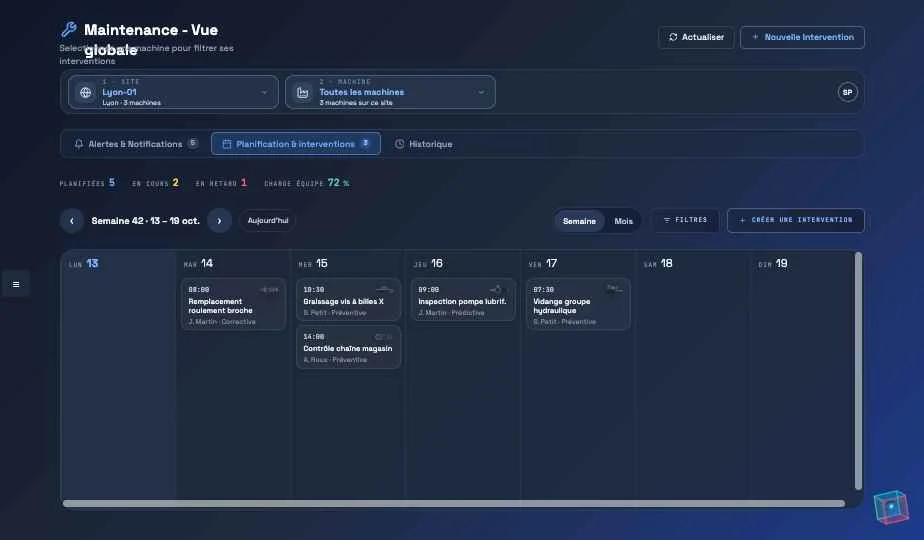
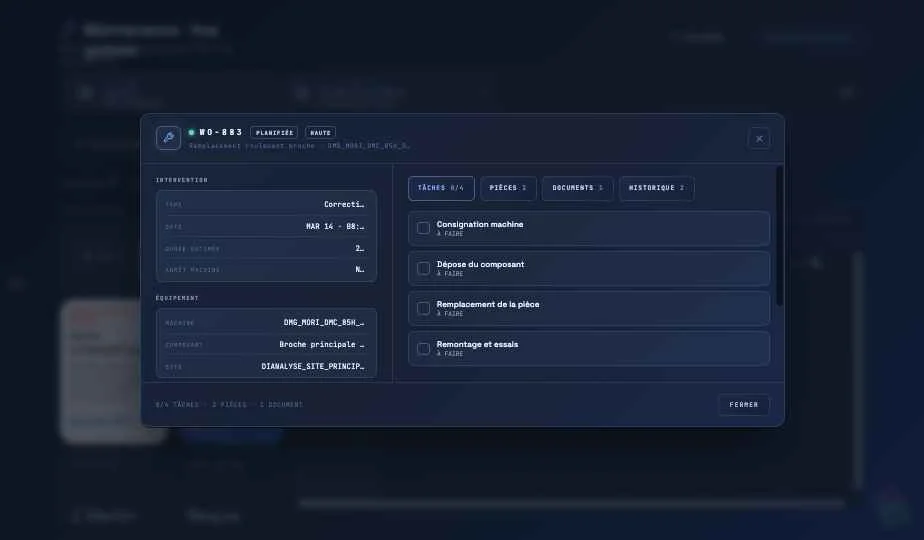
    Les indicateurs « Planifiées », « En cours », « En retard » et « Charge équipe » résument la période ; la barre ‹ › change de semaine ou de mois, « Aujourd’hui » revient à la date du jour. Cliquez l’intervention dans le calendrier : le panneau affiche son créneau, sa durée, son technicien et l’avancement de ses tâches ; « Ouvrir la fiche » ouvre tâches, pièces, documents, historique et commandes. « Filtres » regroupe la portée (zone, composant), les couches du calendrier et les vues Jour / Agenda ; « Vues détaillées » déplie le stock à planifier, la charge par technicien, le tableau de la journée, les widgets de Lesly et le kanban.

  4. Suivre l’exécution

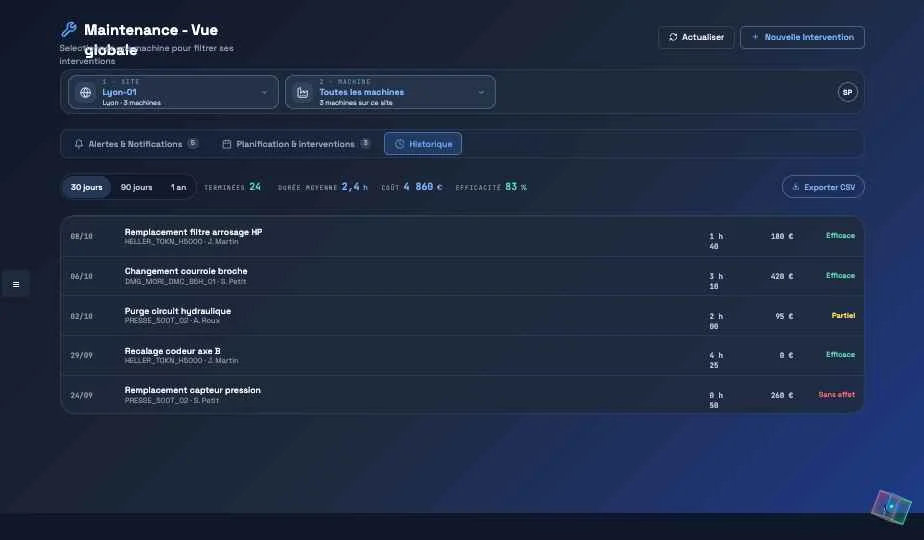
    Depuis la fiche, démarrez, suspendez avec une raison, reprenez, puis terminez avec le compte rendu. Une intervention terminée reste à vérifier par un approbateur. Dans « Planification & interventions », le bouton « Historique » à droite de « Mois » liste les interventions terminées, vérifiées ou annulées sur la période choisie (30 jours, 90 jours, 6 mois, 1 an, Tout), avec durée, coût et résultat ; « Exporter CSV » télécharge la cohorte affichée. Une valeur absente reste « — ».
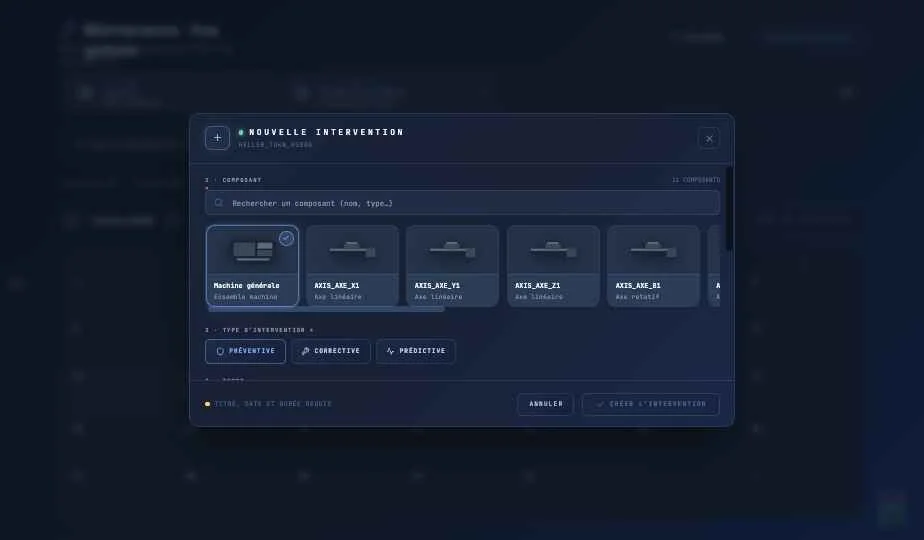
Maquette de la modale « Nouvelle intervention » : étape « Composant » avec recherche et cartes des composants de la machine, étape « Type d’intervention » (« Préventive », « Corrective », « Prédictive »), pied « Annuler » et « Créer l’intervention »
Figure 1 — Modale « Nouvelle intervention ». Bandeau : machine ciblée. « 1 · Composant » : recherche par nom ou type, cartes des composants, « Machine générale » pour un travail sur l’ensemble. « 2 · Type d’intervention » : « Préventive », « Corrective » ou « Prédictive ». Pied : rappel des champs requis (« Titre, date et durée »), « Annuler », « Créer l’intervention ». Maquette de conception (Claude Design), données de démonstration.
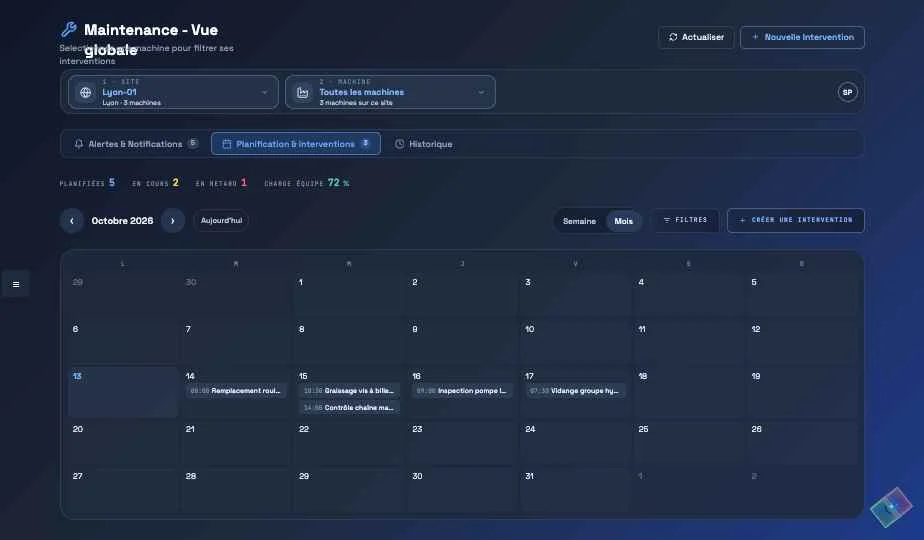
Maquette de l’onglet « Planification & interventions » en vue « Mois » : indicateurs « Planifiées », « En cours », « En retard », « Charge équipe », barre de période, « Semaine » ou « Mois », « Filtres », « Créer une intervention », calendrier mensuel
Figure 2 — Vue « Mois ». Indicateurs « Planifiées », « En cours », « En retard », « Charge équipe ». Barre de période : ‹ ›, le mois, « Aujourd’hui ». Bascule « Semaine » / « Mois », « Filtres », « Créer une intervention ». Calendrier : une ligne par semaine, chaque intervention à son heure, le jour courant surligné. Maquette de conception (Claude Design), données de démonstration.
Maquette de l’onglet « Planification & interventions » en vue « Semaine » : sept colonnes de jours, interventions avec heure, titre, technicien et type
Figure 3 — Vue « Semaine ». Barre de période : numéro de semaine et dates. Colonnes « Lun » à « Dim » : chaque intervention porte son heure, son titre, le technicien et le type (« Corrective », « Préventive », « Prédictive »). Cliquer une intervention ouvre son panneau. Maquette de conception (Claude Design), données de démonstration.
Maquette de la fiche d’intervention en modale : référence, statut « Planifiée », priorité, blocs « Intervention » et « Équipement », onglets « Tâches », « Pièces », « Documents », « Historique », liste des tâches à cocher
Figure 4 — Fiche de l’intervention. Bandeau : référence, statut « Planifiée », priorité, titre, machine. « Intervention » : type, date, durée estimée, arrêt machine. « Équipement » : machine, composant, site. Onglets « Tâches », « Pièces », « Documents », « Historique » avec leur compteur. Tâches à cocher dans l’ordre d’exécution ; pied : avancement et « Fermer ». Maquette de conception (Claude Design), données de démonstration.
Maquette de l’onglet « Historique » : périodes « 30 jours », « 90 jours », « 1 an », indicateurs « Terminées », « Durée moyenne », « Coût », « Efficacité », « Exporter CSV », lignes avec date, titre, machine, technicien, durée, coût et effet
Figure 5 — Onglet « Historique ». Périodes « 30 jours », « 90 jours », « 1 an ». Indicateurs « Terminées », « Durée moyenne », « Coût », « Efficacité ». « Exporter CSV » : l’extraction de la période. Lignes : date, titre, machine et technicien, durée, coût, effet constaté (« Efficace », « Partiel », « Sans effet »). Maquette de conception (Claude Design), données de démonstration.

Résultat attendu

L’intervention apparaît dans le calendrier à son créneau, dans le panneau avec son technicien, puis dans l’historique avec sa durée et son coût réels. Rien n’est inventé : une durée ou un coût non renseigné reste « — ».

Si cela ne fonctionne pas

Si une action est absente ou bloquée, vérifiez les droits, les prérequis et les données disponibles. Transmettez l’identifiant concerné et le message affiché à votre administrateur.

Première édition • guides en français