Avant de commencer
- Un compte ayant accès au site, et au moins une machine en collecte (badge « En collecte » sur la page machine).
- Pour le TRS et la perte de production : un objectif de TRS et un coût horaire d’arrêt renseignés dans l’onglet Performance de la configuration du site ; sans eux, la valeur est affichée sans référence ou reste vide.
Étapes
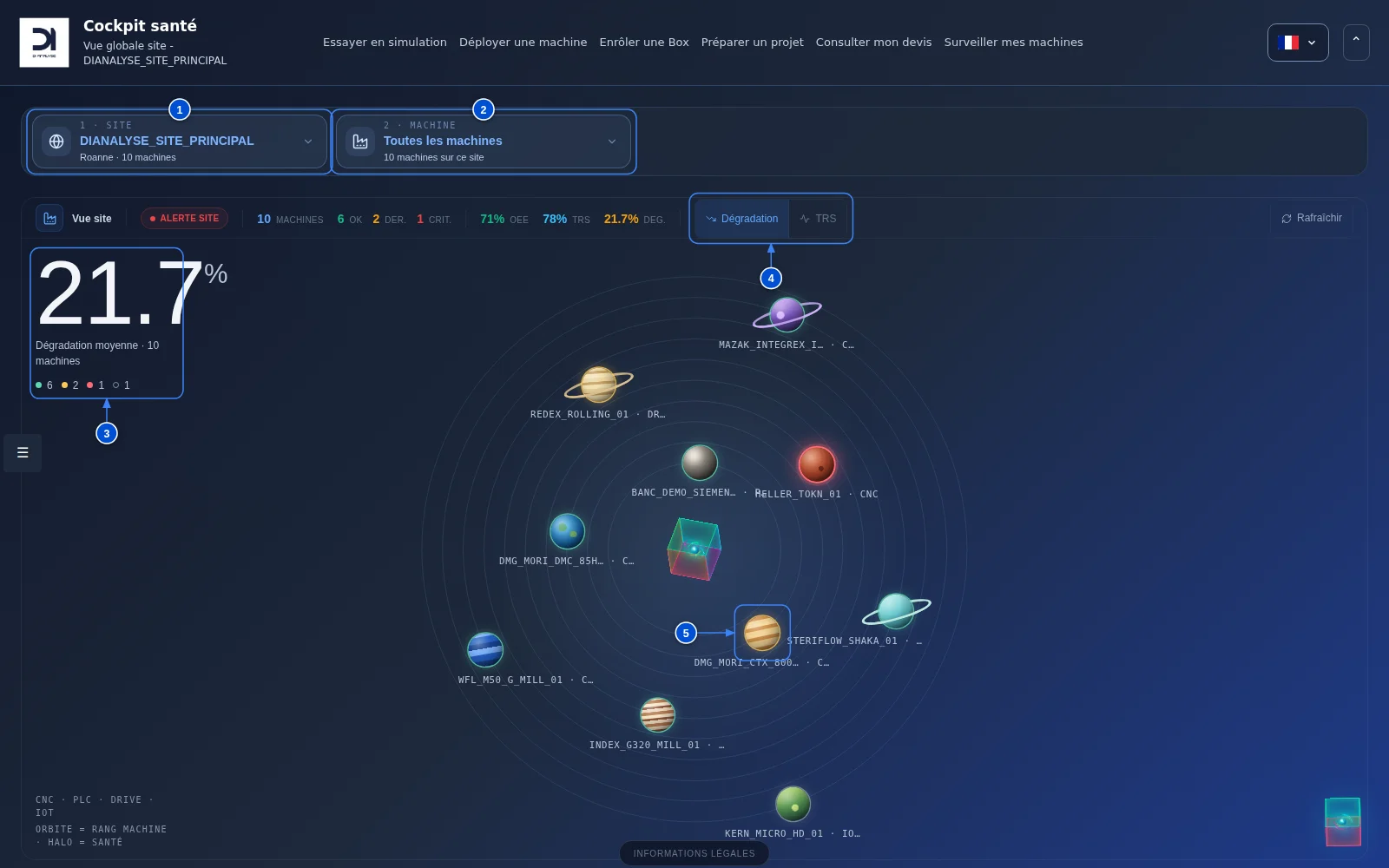
Situer la machine dans le site (figure 1)
Ouvrez le cockpit santé : la vue site s’affiche. Vérifiez le site en ① puis lisez en ③ la dégradation moyenne du site et la répartition des machines saines, en dérive, critiques et sans données. Le commutateur ④ fait passer les planètes de la dégradation au TRS. Chaque planète ⑤ est une machine : son orbite indique son rang, son halo son état de santé. Ouvrez la machine en cliquant sa planète ou avec le sélecteur ②.
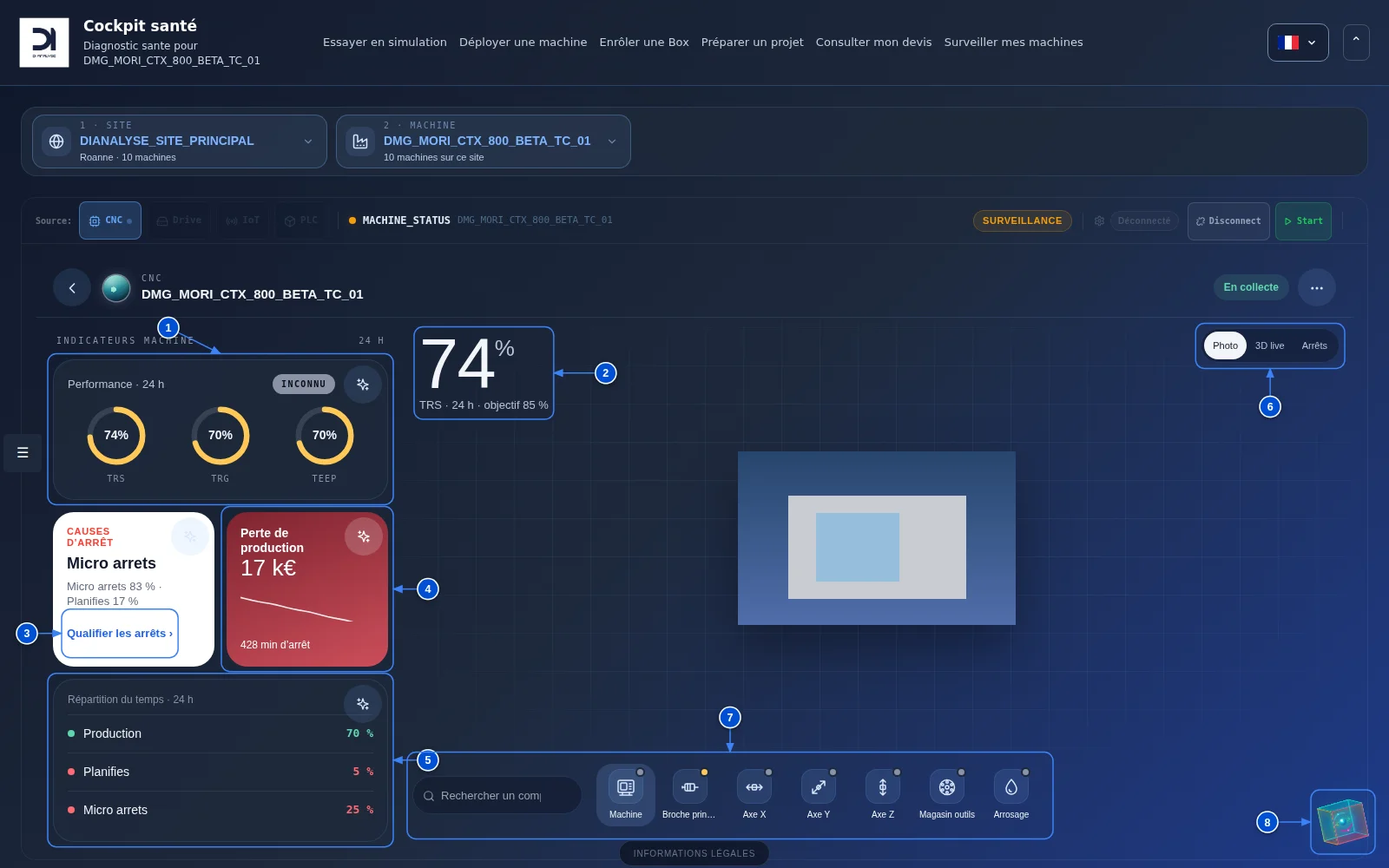
Lire la performance 24 h (figure 2)
La carte ① « Performance · 24 h » donne le TRS, le TRG et le TEEP sur les dernières 24 heures ; son badge résume l’état de la machine. Le chiffre en grand ② reprend le TRS et le compare à l’objectif du site. Un anneau vide ou « — » signale une donnée absente : ce n’est jamais un zéro.
Comprendre et qualifier les pertes (figure 2)
La carte « Causes d’arrêt » nomme la cause principale et sa part ; ③ « Qualifier les arrêts » ouvre la vue Arrêts pour attribuer une cause à chaque arrêt de la chronologie. ④ « Perte de production » chiffre la perte et les minutes d’arrêt ; ⑤ « Répartition du temps · 24 h » détaille production, arrêts planifiés et micro-arrêts. Un arrêt non qualifié reste compté mais n’est pas expliqué : qualifiez-le pour fiabiliser l’analyse.
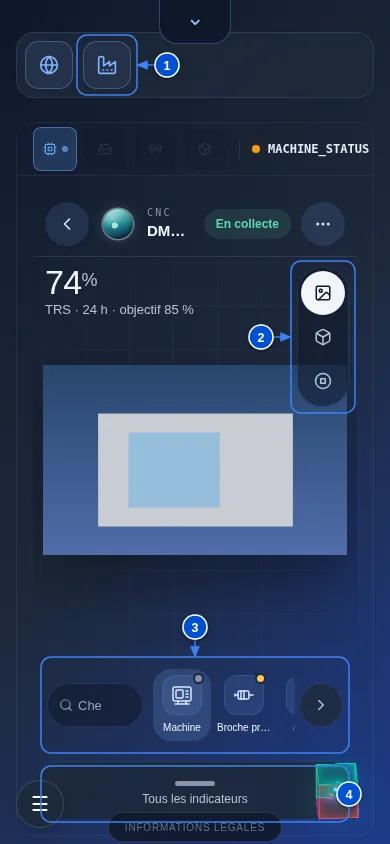
Changer de vue et demander une analyse (figures 2 et 3)
Le sélecteur ⑥ bascule la scène entre Photo, 3D live et Arrêts. La rangée ⑦ ouvre la page d’un composant (voir le guide « Diagnostic machine »). Le cube Lesly ⑧, ou le bouton ✦ d’une carte, lance l’analyse Lesly de ce qui est affiché. Sur smartphone (figure 3), la machine se choisit par l’icône ①, le sélecteur de vue ② devient une colonne d’icônes, la rangée ③ défile horizontalement et les cartes s’ouvrent depuis ④ « Tous les indicateurs ».
Résultat attendu
Vous connaissez le TRS de la machine sur 24 h et son écart à l’objectif, sa cause d’arrêt principale et le coût des arrêts ; les arrêts non qualifiés sont repérés et qualifiés.
Si cela ne fonctionne pas
Machine absente de la vue site : vérifiez son rattachement au site et ses droits d’accès. Indicateurs vides ou « — » : la collecte n’a pas encore fourni 24 h de données ou la source est déconnectée (voir la barre « Source » au-dessus de la scène). Perte de production non chiffrée : renseignez le coût d’arrêt non planifié (onglet Performance de la configuration du site). Si le problème persiste, transmettez à votre administrateur le nom de la machine, l’heure et le message affiché.