Avant de commencer
- Un compte ayant accès au site, et une machine en collecte (badge « En collecte » sur la page machine).
- Les qualifications disponibles pour la machine : ce sont les catégories d’incident, planifiées ou non planifiées. Une qualification absente se crée d’abord dans la liste des catégories d’incident de la machine.
Étapes
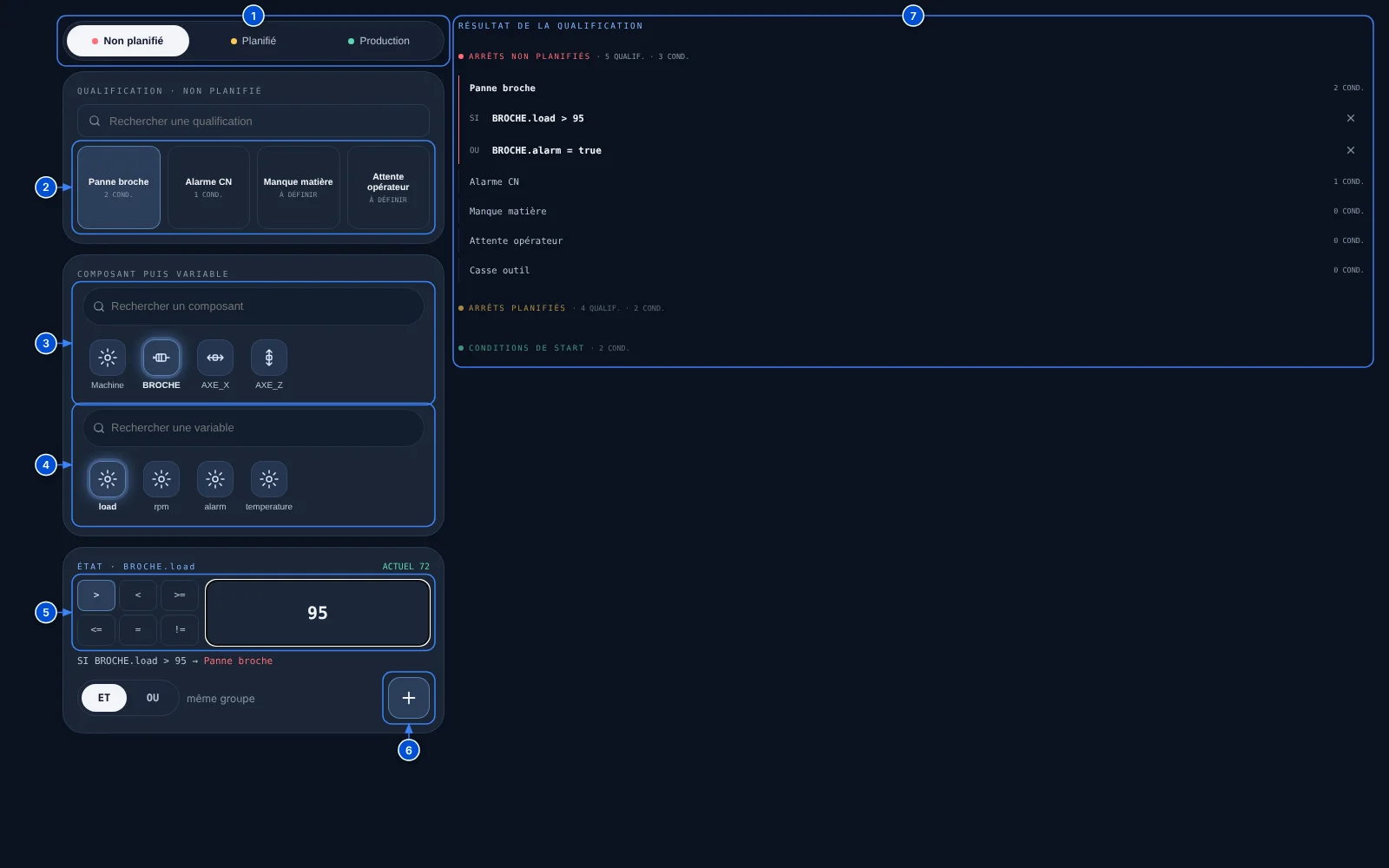
Ouvrir la qualification des arrêts (figure 1)
Dans « Gestion de la collecte », sélectionnez la machine, ouvrez l’onglet « Configuration » puis l’action « Qualification des arrêts » de la rangée d’actions. Le panneau se lit de haut en bas à gauche ; le résultat s’affiche à droite. Choisissez en ① le type d’arrêt : « Non planifié », « Planifié » ou « Production ».
Choisir la qualification à attribuer (figure 1)
Les cartes ② listent les qualifications du type d’arrêt choisi, quatre par ligne ; la zone de recherche les filtre. Chaque carte indique son nombre de conditions, ou « À DÉFINIR ». Sélectionnez la qualification que le système doit attribuer automatiquement, par exemple « Panne broche ».
Désigner le composant et la variable (figure 1)
Choisissez en ③ le composant dont l’état qualifie l’arrêt, ou « Machine » pour les variables de la machine (état d’exécution, alarme, outil courant, durée de l’arrêt). Choisissez ensuite en ④ la variable de ce composant. Chaque carrousel a sa zone de recherche.
Préciser l’état attendu et enregistrer (figure 1)
En ⑤, l’en-tête « ÉTAT » rappelle la variable et sa valeur actuelle (« ACTUEL ») ; choisissez l’opérateur et saisissez la valeur attendue. La phrase sous le champ relit la règle, par exemple « SI BROCHE.load > 95 → Panne broche ». Choisissez « ET » pour compléter le même groupe de conditions, ou « OU » pour ouvrir un nouveau groupe, puis enregistrez avec le bouton ⑥ (+).
Relire le résultat et les conditions de start (figures 1 et 2)
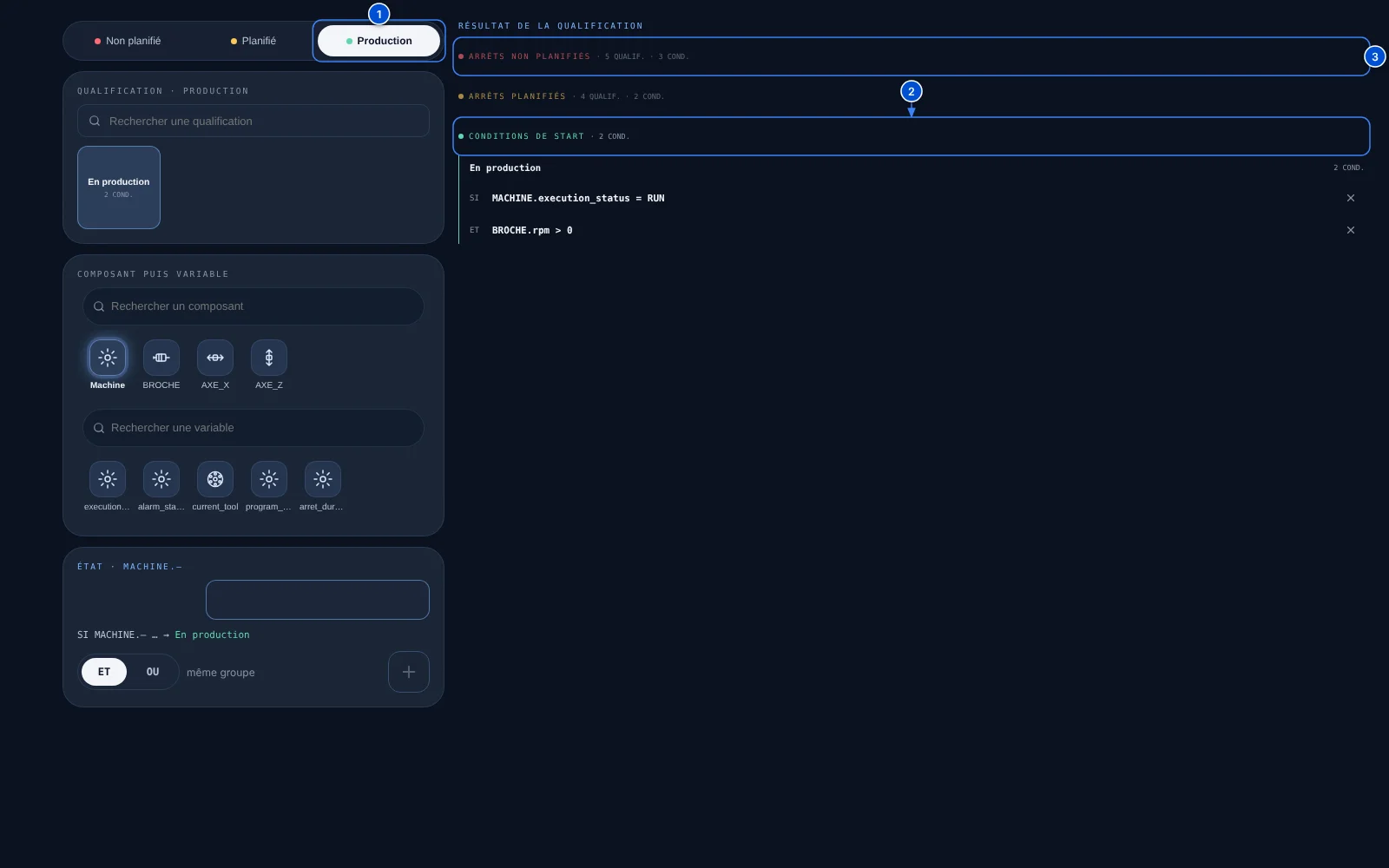
La zone ⑦ « Résultat de la qualification » regroupe les conditions par type d’arrêt : seul le type en cours est déplié, et seule la qualification sélectionnée montre ses conditions ; la liste défile dans sa zone, même avec beaucoup de qualifications. Le bouton × retire une condition. Avec « Production » ① (figure 2), vous définissez les conditions de start ②, qui disent quand la machine produit ; un clic sur un autre bloc ③ y revient directement.
Résultat attendu
Chaque qualification utilisée porte au moins une condition ; le résultat affiche, pour les arrêts non planifiés, les arrêts planifiés et les conditions de start, des règles lisibles du type « SI composant.variable opérateur valeur ». Les arrêts suivants qui remplissent une règle sont qualifiés sans geste de l’opérateur.
Si cela ne fonctionne pas
Aucune carte de qualification : la machine n’a pas encore de catégorie d’incident de ce type ; créez-la, puis rouvrez l’action. Aucun composant ou aucune variable : la machine n’a pas de variable de process collectée ; vérifiez la collecte dans l’onglet « Collecte ». Le bouton (+) reste grisé : choisissez une variable et saisissez une valeur. « Condition non enregistrée » : le message affiché donne la cause renvoyée par le serveur. Un arrêt reste non qualifié alors qu’une règle semble vraie : comparez la valeur « ACTUEL » à la valeur attendue et vérifiez l’opérateur. Si le problème persiste, transmettez à votre administrateur le nom de la machine, l’heure et le message affiché.