Avant de commencer
- Une session de simulation ACTIVE sur la machine choisie dans l’en-tête : sans session, le cockpit s’affiche mais le panneau « Scénarios de panne » est verrouillé (« Aucune session — injection indisponible »).
- Savoir lire le badge KM0 d’un défaut : il signale que ce défaut exige la référence, et le refus n’arrive qu’APRÈS le clic.
- Savoir quel organe vous visez et quelle grandeur il porte (vibration, température, pression…).
Étapes
Choisir l’organe dans le cockpit
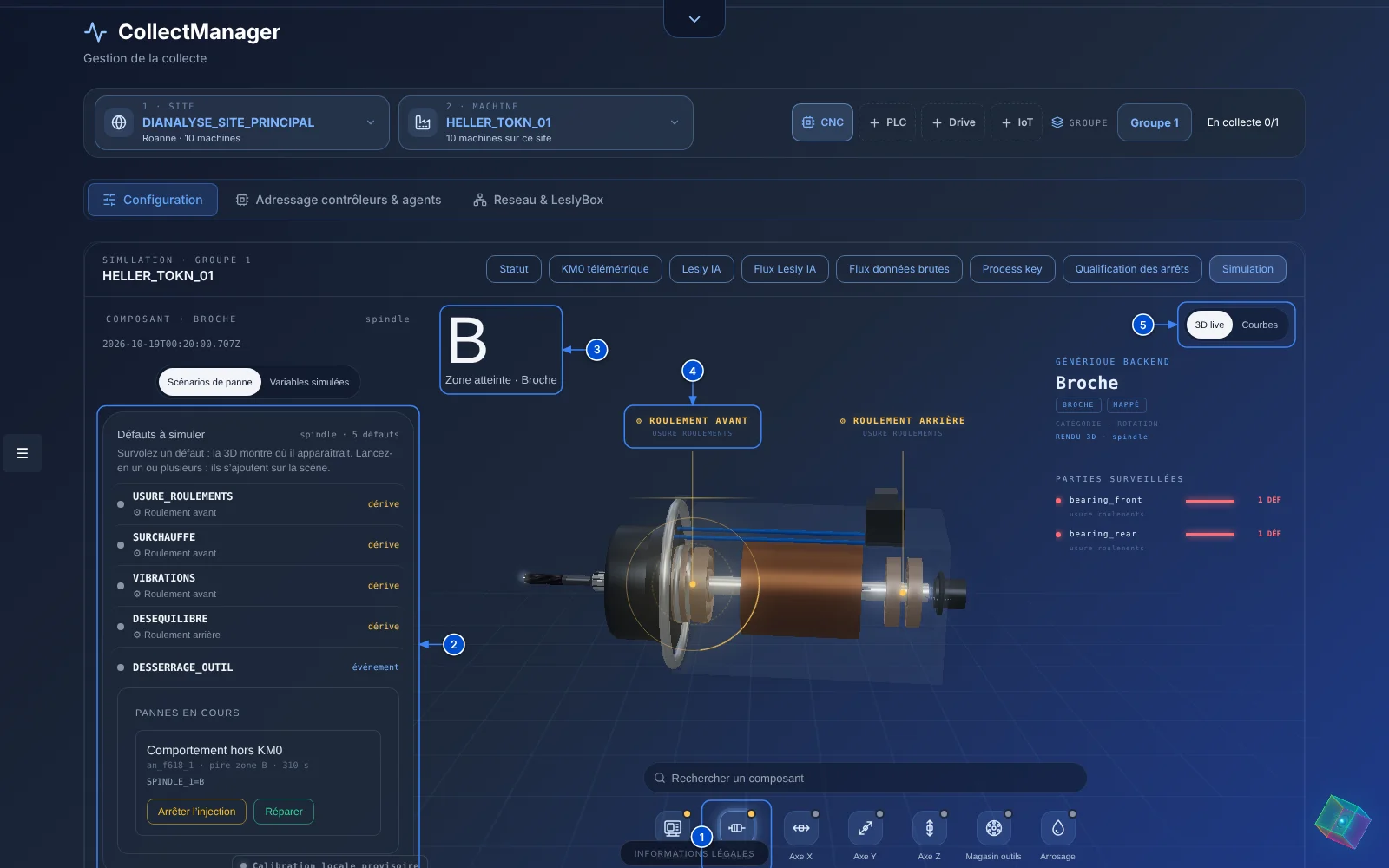
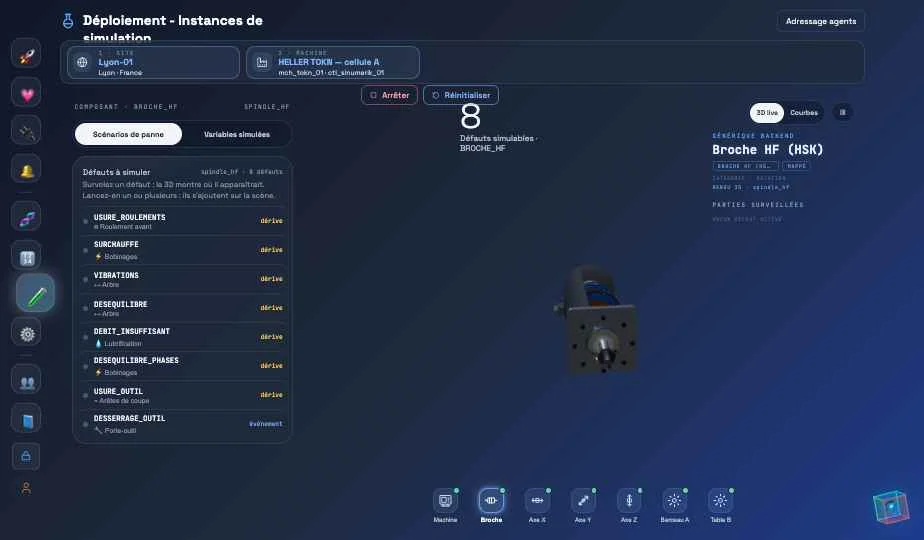
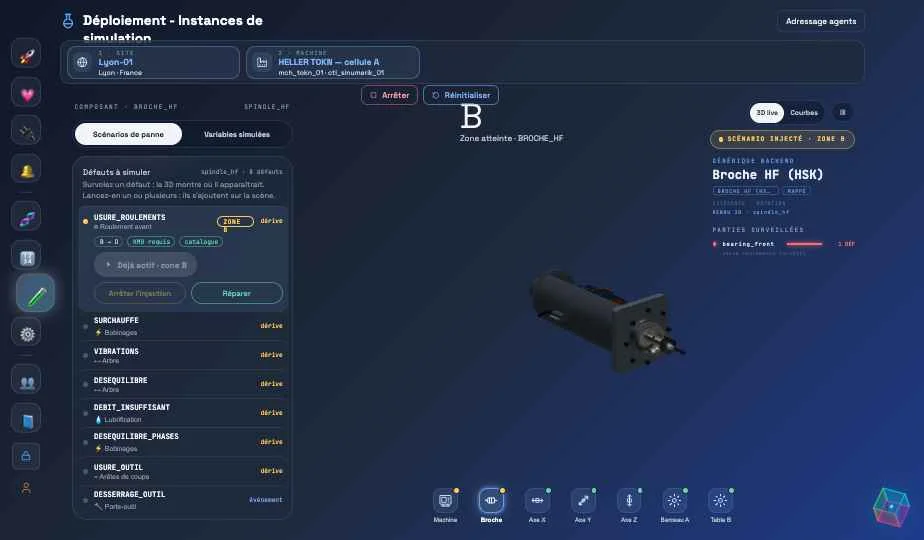
Dans CollectManager › « Configuration », action « Simulation », le cockpit montre la machine en 3D (ou l’image de son type si aucun modèle 3D n’est affecté — le motif est écrit sous l’image). Le dock « Composants » ① en bas (figure 1) liste les organes ; une pastille colorée dit l’état de chacun. Cliquez l’organe à dégrader : la scène passe à sa 3D et la colonne de gauche à ses « Scénarios de panne » et « Variables simulées ».
Lire le catalogue de l’organe
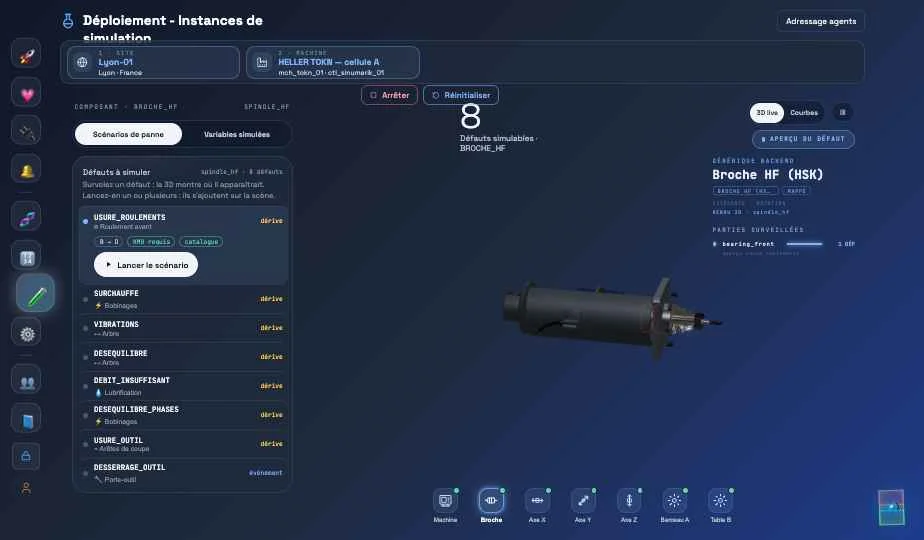
Le panneau « Défauts à simuler » ② liste les défauts du catalogue servi pour cet organe : code, type (« dérive » ou « événement »), badge « KM0 requis » si la référence est exigée, « catalogue » ou « mise en scène assumée » — ce dernier signale une durée posée par défaut, non mesurée. Survolez un défaut : la 3D montre en bleu où il apparaîtrait.
Deux sortes d’événements, ne pas les confondre
Les ÉVÉNEMENTS DU PROGRAMME — réglage, micro-arrêt, nettoyage — arrivent seuls à leur cadence et expliquent pourquoi un TRS n’est pas de 100 % : rien à déclencher. Un défaut de type « événement » du catalogue ne dérive pas, il SURVIENT, et s’observe par l’arrêt et le code d’alarme plutôt que par le franchissement d’un seuil.
Lancer le scénario et voir la pièce
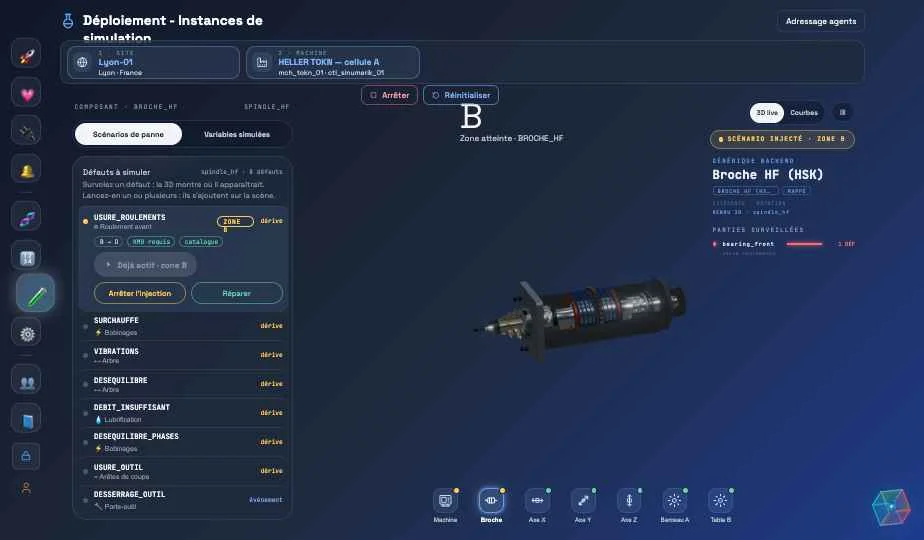
Dépliez le défaut et choisissez « Lancer le scénario ». Le service répond ; un refus arrive APRÈS la demande, dans un bandeau rouge qui nomme sa raison (le plus souvent une référence KM0 non terminée). Une fois le scénario actif, l’en-tête ③ donne la zone atteinte et la 3D de l’organe ④ allume la pièce désignée par le catalogue et une flèche l’annote avec le code du défaut — comme dans la bibliothèque des composants ; l’en-tête affiche la zone atteinte (B, C ou D) et « Parties surveillées » liste la pièce. C’est une mise en scène du banc, pas un diagnostic : la santé et la qualification ne changent pas.
Injecter pendant une phase en régime
Une panne ne s’exprime pas hors régime : un roulement usé ne vibre pas à l’arrêt, une garniture ne fuit que sous pression. Injecté pendant une phase d’attente, rien ne se passe — et c’est correct. L’en-tête du cockpit donne le cycle et la phase en cours ; attendez une phase de production.
Suivre plusieurs grandeurs
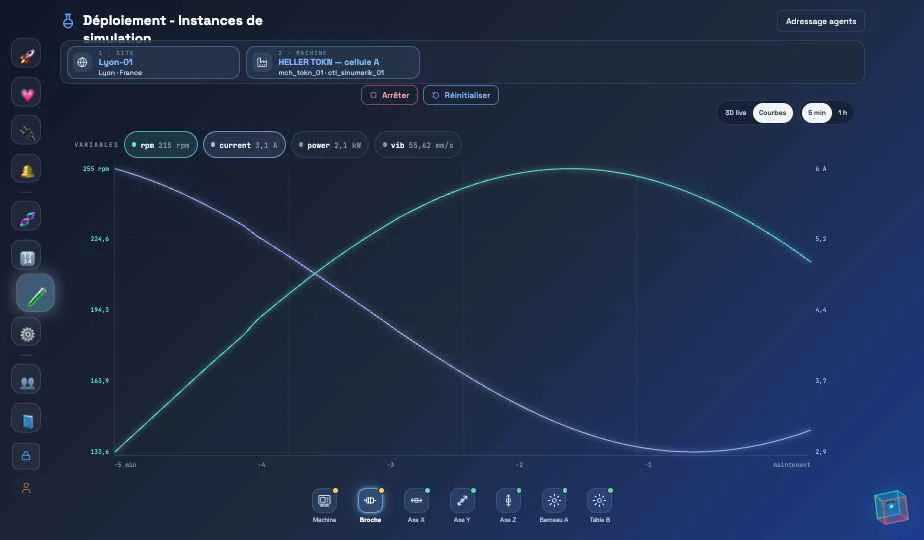
Les tuiles de l’organe montrent ses variables avec leur unité réelle et leur historique ; « Courbes » ⑤ (en haut à droite) les trace sur 5 minutes ou 1 heure. Un scénario dérive plusieurs grandeurs à la fois : une usure de roulement fait monter la vibration ET le courant. Une dégradation peut faire BAISSER une grandeur — une fuite fait tomber une pression. Le sens vient de votre grille de surveillance.
Observer, qualifier, puis arrêter
La dérive suit le chemin de production : collecte, courbes, comparaison à la référence, alerte, qualification. « Pause », dans la carte « Programme de simulation », fige le moteur : la 3D reste sur sa dernière pose, elle ne revient pas à zéro. « Réparer », sous « Pannes en cours », efface un défaut injecté. « Réinitialiser » arrête ensuite la session : vos paramètres de connexion n’ont jamais été modifiés.
Résultat attendu
La pièce désignée par le défaut est allumée et annotée sur la 3D de l’organe, la zone atteinte est affichée, la dégradation est visible sur les grandeurs attendues, une alerte est arrivée par le chemin normal, et vous l’avez qualifiée.
Si cela ne fonctionne pas
Panneau « Scénarios de panne » verrouillé : aucune session n’est active sur la machine de l’en-tête, démarrez-la (« Démarrer »). Bandeau rouge après le clic : le service a refusé et nomme la raison — le plus souvent la référence KM0 non terminée pour un défaut qui l’exige. Aucune flèche sur la 3D après un scénario accepté : le défaut du catalogue ne déclare aucune pièce (« alert_parts » vide) ou l’organe n’a pas de modèle 3D (l’image du type machine est alors affichée avec le nom du composant) ; l’organe reste coloré dans le dock. Rien ne bouge après une injection acceptée : vérifiez la phase (une panne ne s’exprime pas hors régime), puis que l’organe visé est bien celui que vous croyez — son index de runtime et son type de rendu sont affichés. Dérive sans alerte : les zones de surveillance ne sont pas paramétrées, ou la durée n’a pas suffi. Le facteur d’accélération est posé à la création de la session côté service et seulement AFFICHÉ (×1, ×50). Une alerte obtenue en simulation n’atteste aucun état de votre machine réelle. Transmettez à l’administrateur la machine, l’heure et le message affiché.